
如何使用Hexo在自己的Linux服务器上搭建博客
前言
嗨,大家好,我是秋迟。终于有一片自己的网络天地啦!
鉴于GitHub访问速度可能有些慢,所以我选择将博客搭载在Linux服务器上。主要阵地如下:
- 写博客:本地Windows电脑
- 发布至:CentOS 8 Stream
- 备份:将本地的内容备份到GitHub
下面就来说说我的博客是如何搭建的吧。
前期准备
- GitHub账号,没有的小伙伴可以去注册:https://github.com/
- Linux服务器,我是在阿里云租的:阿里云官网,一般新人比较便宜
- 域名注册:也可以在阿里云进行
- ICP备份。国内的域名是需要备份的,一般审核会需要几天。阿里云首页就可以进行。
官方文档
可参考Hexo官方文档
搭建步骤
本地博客搭建(Win)
安装Git
我的电脑是很久以前安的了,大家可以参考:https://zhuanlan.zhihu.com/p/242540359。
安装node.js
参考:https://blog.csdn.net/u012124199/article/details/114265578
安装Hexo
在工具安装完毕后,电脑右击,Git Bash Here,打开控制台:

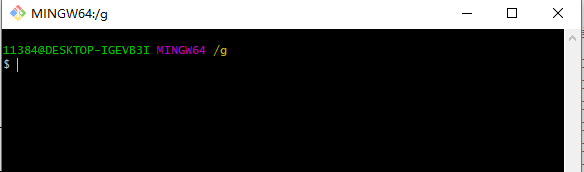
使用 npm 安装 Hexo,在控制台输入命令:
$ npm install -g hexo-cli建站:
安装 Hexo 完成后,请执行下列命令,Hexo 将会在指定文件夹中新建所需要的文件。(未指定folder时,会在当前文件夹建站。)
$ hexo init <folder>
$ cd <folder>
$ npm install清缓存(第一次不需要)
$ hexo clean清除缓存文件 (db.json) 和已生成的静态文件 (public)。
在某些情况(尤其是更换主题后),如果发现您对站点的更改无论如何也不生效,您可能需要运行该命令。
生成静态文件
$ hexo g启动服务器
$ hexo server默认情况下,访问网址为: http://localhost:4000/。
| 选项 | 描述 |
|---|---|
-p, --port | 重设端口 |
-s, --static | 只使用静态文件 |
-l, --log | 启动日记记录,使用覆盖记录格式 |
此时访问 http://localhost:4000/,可以看到我们自己的博客了,好了,下面开始Linux上部署。
Linux环境搭建(CentOS为例)
主要是要配置hexo运行的环境,
安装git
- 安装
yum install git- 测试
git --version- 输出类似下面的结果则表示安装成功
git version 1.8.3.1- 创建 git 用户
adduser git密码:
passwd + 用户名- 建立裸仓
cd /home/git  # 进入 git 用户目录
mkdir blog && chown -R git:git $_# 创建博客文件夹,,设置权限,作为 nginx web 目录
mkdir projects && chown -R git:git $_ && cd $_  # 创建项目目录,设置权限并进入
git init --bare hexo.git && chown -R git:git $_ # 创建博客裸仓,设置权限
安装node.js
为防止参考文章404,现将原文粘贴如下:
秋迟注:
这个文章用的Ubuntu环境,CentOS跟它原理一致,都是包下载解压到/usr/local/,然后再配置一下环境变量。若不习惯CentOS没有界面,可以使用Xftp。秋迟用的方法二。
方法一——在线安装
我这里安装的是最新的16.16.0稳定版本,一般安装在/usr/local/目录下
wget https://nodejs.org/dist/v16.16.0/node-v16.16.0-linux-x64.tar.xz
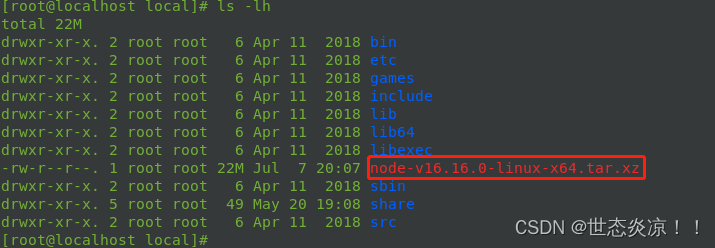
方法二——网站下载
第二种去网站把安装包下载好,在复制到/usr/local/目录下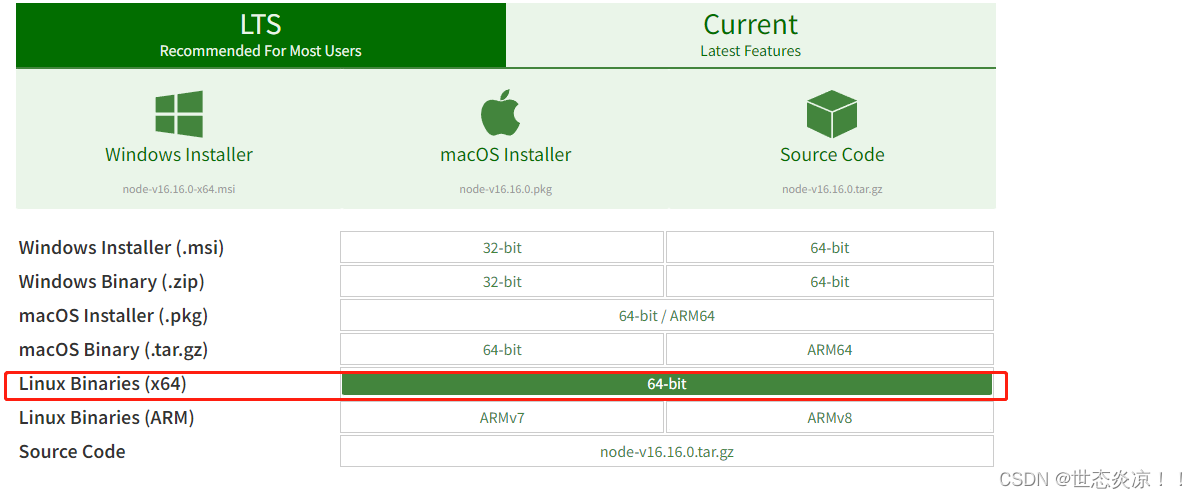
最终在/usr/local/目录下会多出node-v16.16.0-linux-x64.tar.xz文件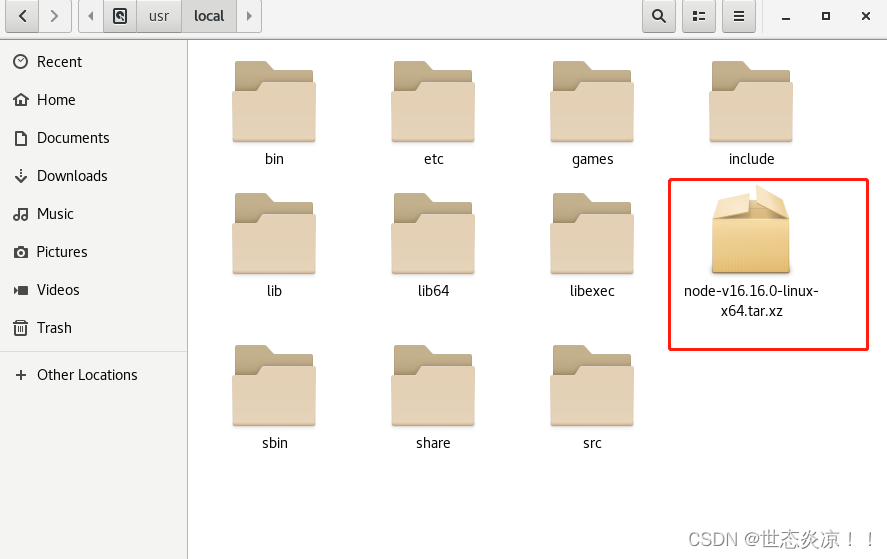
接下来需要压缩这个文件
tar -xvf node-v16.16.0-linux-x64.tar.xz
下图为解压出来的文件
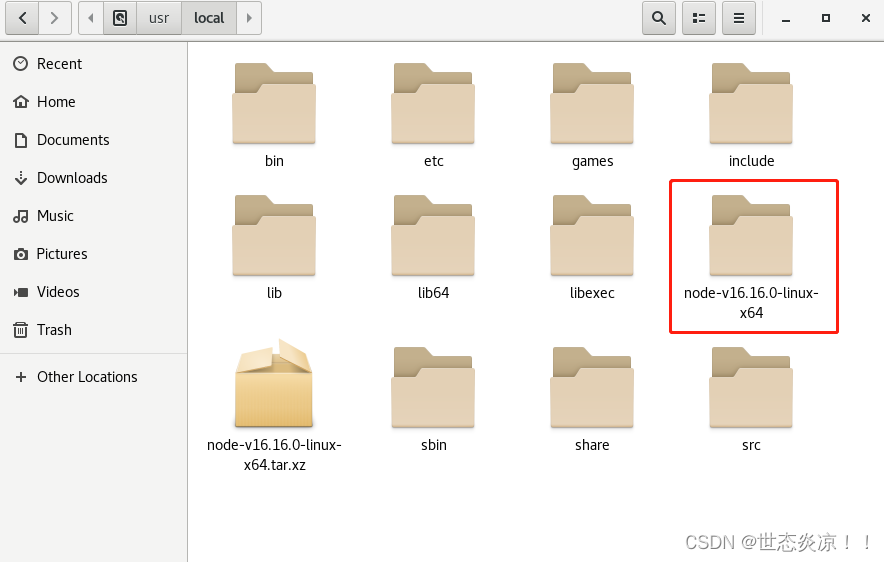 解压后的文件夹名感觉有点太长了,把它命名为 node.js
mv node-v16.16.0-linux-x64 node.js
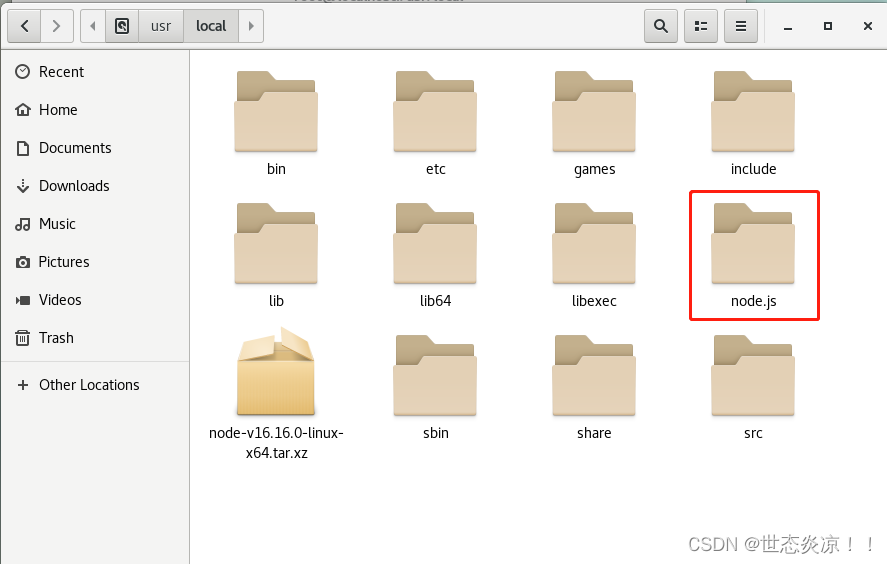 测试下是不是安装成功,进入到node.js文件里面的bin文件,看到版本号证明你已经安装成功了

接下来需要配置环境变量,回到到根目录,然后进入到etc文件夹去编辑profile文件,vi是编辑文件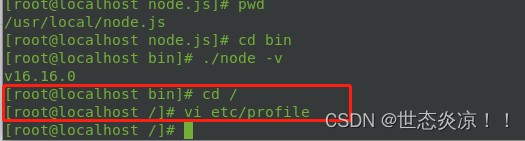 vi进入编辑操作,a是在光标后插入文本,在最后加入下面两行,wq为保存文件并退出的意思
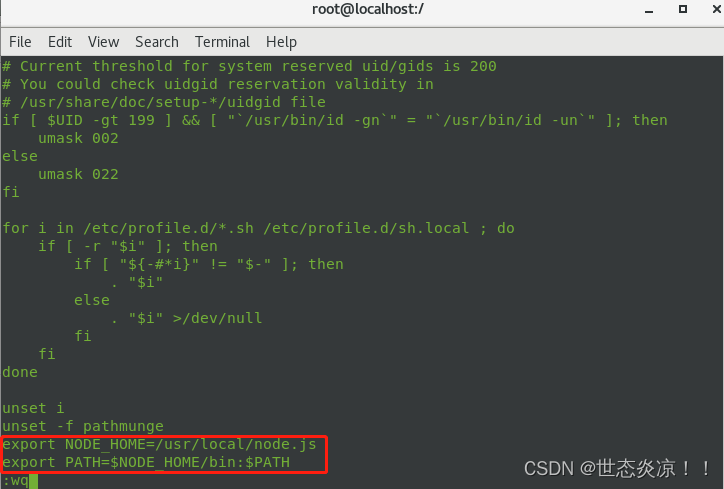 如果觉得麻烦,可以直接直观的修改这个文件用下面命令
gedit etc/profile
加完下面两行代码之后直接点save保存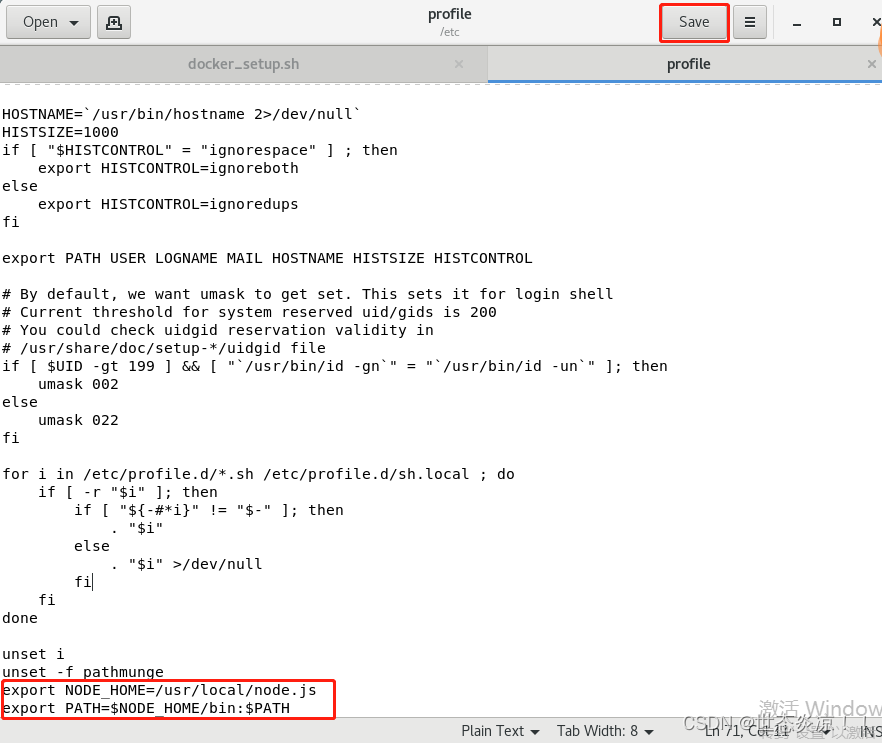 虽然配置了环境变量,有些时候开机自启动操作用到npm还是会提示npm command not found(之前启动docker的服务碰到这个问题),查询npm -v 又能显示版本号(说明环境变量配置成功),这点我感觉或许开机自启动的用到npm的时候,环境变量还没生效,所以会提示npm command not found,所以为了安全些可以再配置个软链接,或者把环境配置放到开机自启动的脚本中去,下面是配置软链接的命令
ln -s /usr/local/node.js/bin/node /usr/local/bin/node
ln -s /usr/local/node.js/bin/npm /usr/local/bin/npm秋迟注:
秋迟用的方法二,包解压后没改名,环境变量设置为:
export NODE_HOME=/usr/local/node-v16.16.0-linux-x64
export PATH=$NODE_HOME/bin:$PATH
软连接(由于秋迟的设置环境变量后就可以使用,暂未设置软链接,但先放这):
ln -s /usr/local/node-v16.16.0-linux-x64/bin/node /usr/local/bin/node
ln -s /usr/local/node-v16.16.0-linux-x64/bin/npm /usr/local/bin/npm
安装Hexo
- 安装
所有必备的应用程序安装完成后,即可使用 npm 安装 Hexo。
$ npm install -g hexo-cli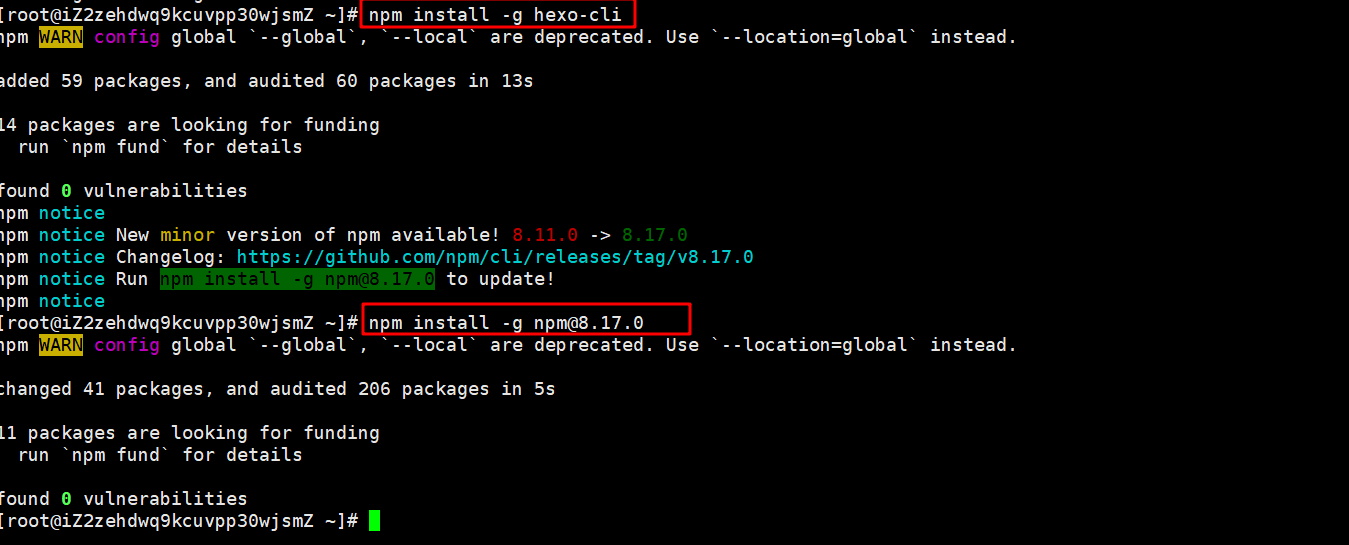
安装以后,可以使用以下两种方式执行 Hexo:
npx hexo <command>- 将 Hexo 所在的目录下的
node_modules添加到环境变量之中即可。直接使用hexo <command>:
echo 'PATH="$PATH:./node_modules/.bin"' >> ~/.profile自动发布
- 本地:
- 配置发布选项
修改 _config.yml (hexo 配置文件)
deploy:
  type: git
  repo: git@ip:/home/git/projects/hexo.git # ip 为服务器ip
branch: master- 安装用来发布的deployer包
npm install hexo-deployer-git --save- Linux
- 自动部署(服务器)
cd /home/git/projects/hexo.git/hooks # 进入 hook 目录
mv post-update.sample post-update # 重命名 post-update
vi post-update # vim 进行编辑秋迟注:
如果新建了post-update文件的话,请注意git用户对其的权限。如果git用户没有执行权限,后面从本地Win推送时,会报
hint: The 'hooks/post-update' hook was ignored because it's not set as executable.的错误,比如权限如下图时:image-20220816130147287 解决方法:
将git仓库的所有者修改成git用户
chown -R git:git /home/git
切换至git:su git
修改权限:
chmod 644 post-update

- 按
i进入编辑模式,在最后一行上面粘贴下面文字,按esc,输入:wq保存并退出。
git --work-tree=/home/git/blog --git-dir=/home/git/projects/hexo.git checkout -f- 本地
hexo 目录执行发布命令。在执行时,会要求需要输入git账户的密码(就是前面在Linux中创建的git用户),后面会配置使用SSH,不用每次输密码。
hexo g -d- 查看服务器 blog 目录中是否有文件,如果没有请检查步骤是否错误。
Linux安装Nginx
以 centos 为例:
- 安装
yum install -y nginx- 启动
systemctl start  nginx
#开机启动Nginx
systemctl enable nginx- 测试
wget http://127.0.0.1可以正常下载 index.html 文件则说明启动成功。
- 配置
获取配置文件路径:
nginx -t
vi /etc/nginx/nginx.conf- 把
user nginx修改为user root, server 按照修改两处配置:
root /home/git/blog;
location / {
   index index.html;
}- 重启 nginx
nginx -s reload在浏览器键入你的服务器 ip 地址或域名,即可正常访问。
- 查看nginx的进程号:
ps -ef |grep nginx域名
登录阿里云,设置域名。
可参考:https://blog.csdn.net/majinggogogo/article/details/103222074
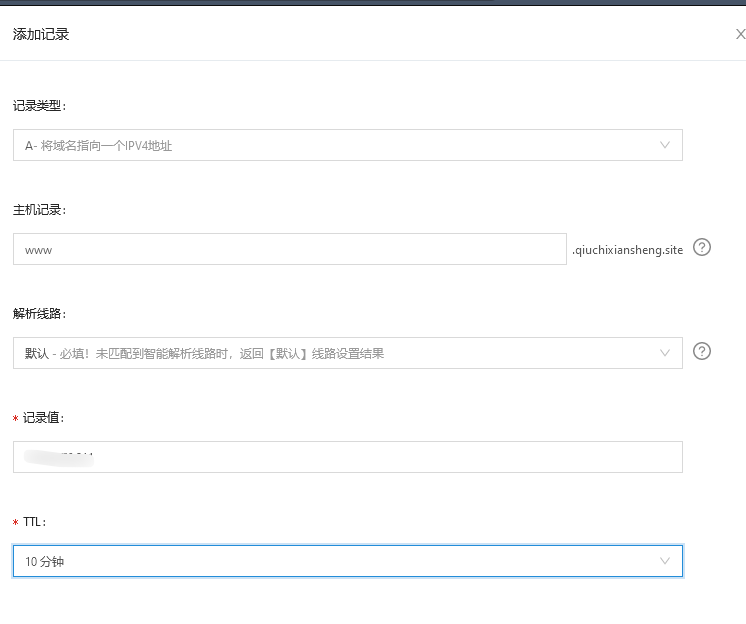
然后将Nginx中的配置文件修改,比如我的网址是http://www.quichixiansheng.site,server_name修改为:
    ```
    server_name  qiuchixiansheng.site;
    ```
配置HTTPS
网站现在用的是HTTP协议,这种协议在网络传输时,并没有对数据进行加密,是很不安全的,所以秋迟改用HTTPS。
免费申请HTTPS证书六大方法可参考这个链接:https://developer.aliyun.com/article/759071
出于免费且网站容易访问,最后我选择了使用certbot,可以按照官方说明(https://certbot.eff.org/)进行申请。
改用HTTPS主要需要注意如下两点:
HTTPS需要证书
端口:
1、443端口:即网页浏览端口,主要是用于HTTPS服务,是提供加密和通过安全端口传输的另一种HTTP。
2、80端口:为HTTP(HyperText Transport Protocol)即超文本传输协议开放的,此为上网冲浪使用次数最多的协议,主要用于WWW(World Wide Web)即万维网传输信息的协议。
参考链接:https://blog.csdn.net/qq_39154864/article/details/121116278
配置证书
- 选择自己的环境
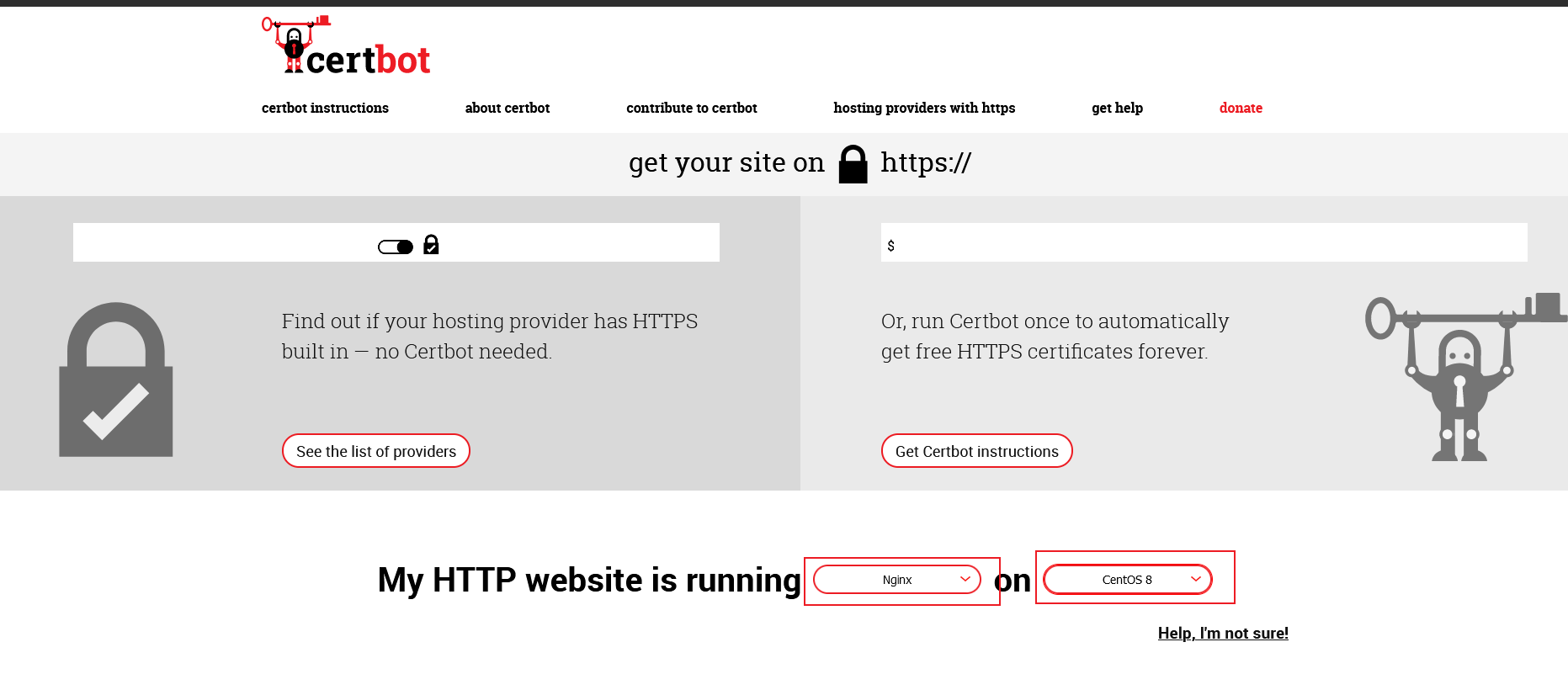
- 往下拉,按照步骤执行即可
注意到第7步的时候,我直接使用的第一种方式cerbot --nginx:
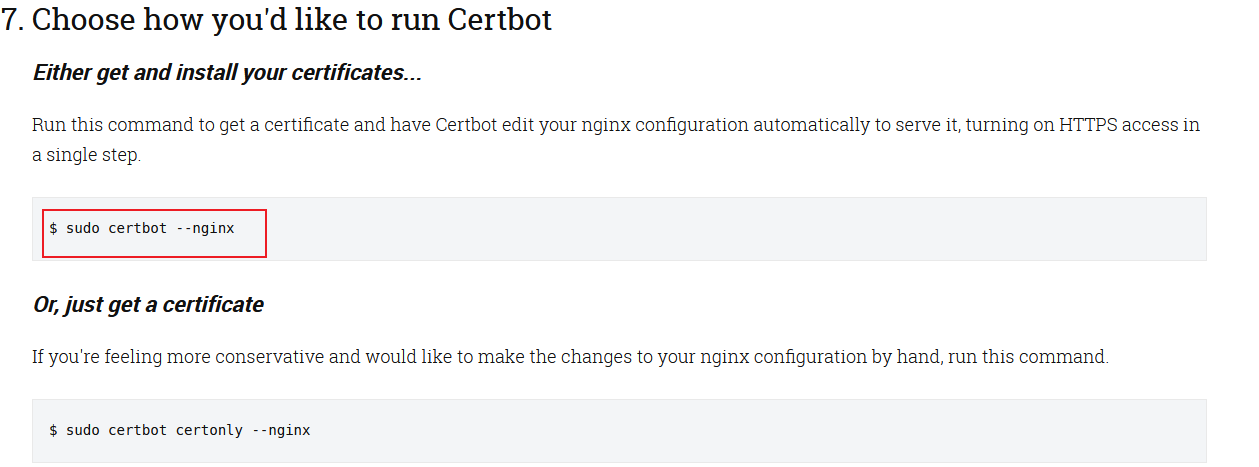

在命令行让我输入网址时,我输成了qiuchixiansheng.site,没有加www.的前缀,真的要哭死,然后下面就成了这样:

上面啥原因我目前也还没看明白,欢迎大佬解惑。反正结果就是没成功。
当我再执行命令certbot --nginx时,成了下面这样:

竟然记住了我上次输入的内容,且只能选择!!!我想修改咋办?
后面使用certbot -h查看帮助,看到下面这个命令参数:
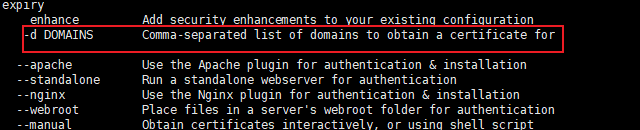
所以我的命令成为:
certbot --nginx -d www.qiuchixiansheng.site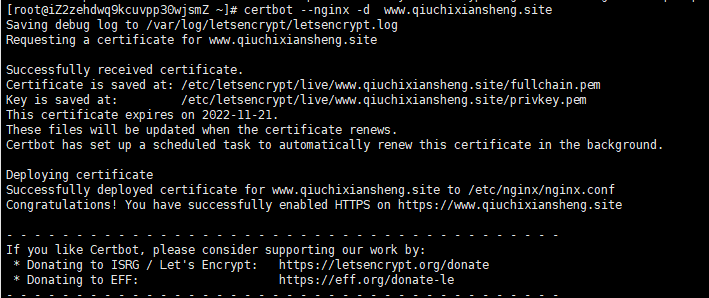
搞定!
重启nginx:
nginx -s reload此时如果我们打开nginx的配置文件,可以看到它变成下面这样:
# For more information on configuration, see:
#   * Official English Documentation: http://nginx.org/en/docs/
#   * Official Russian Documentation: http://nginx.org/ru/docs/

user root;
worker_processes auto;
error_log /var/log/nginx/error.log;
pid /run/nginx.pid;

# Load dynamic modules. See /usr/share/doc/nginx/README.dynamic.
include /usr/share/nginx/modules/*.conf;

events {
    worker_connections 1024;
}

http {
    log_format  main  '$remote_addr - $remote_user [$time_local] "$request" '
                      '$status $body_bytes_sent "$http_referer" '
                      '"$http_user_agent" "$http_x_forwarded_for"';

    access_log  /var/log/nginx/access.log  main;

    sendfile            on;
    tcp_nopush          on;
    tcp_nodelay         on;
    keepalive_timeout   65;
    types_hash_max_size 2048;

    include             /etc/nginx/mime.types;
    default_type        application/octet-stream;

    # Load modular configuration files from the /etc/nginx/conf.d directory.
    # See http://nginx.org/en/docs/ngx_core_module.html#include
    # for more information.
    include /etc/nginx/conf.d/*.conf;

    server {
        listen       80 default_server;
        listen       [::]:80 default_server;
        server_name  qiuchixiansheng.site;
        root         /home/git/blog;

        # Load configuration files for the default server block.
        include /etc/nginx/default.d/*.conf;

        location / {
	index index.html;
        }

        error_page 404 /404.html;
            location = /40x.html {
        }

        error_page 500 502 503 504 /50x.html;
            location = /50x.html {
        }
    }

# Settings for a TLS enabled server.
#
#    server {
#        listen       443 ssl http2 default_server;
#        listen       [::]:443 ssl http2 default_server;
#        server_name  _;
#        root         /usr/share/nginx/html;
#
#        ssl_certificate "/etc/pki/nginx/server.crt";
#        ssl_certificate_key "/etc/pki/nginx/private/server.key";
#        ssl_session_cache shared:SSL:1m;
#        ssl_session_timeout  10m;
#        ssl_ciphers PROFILE=SYSTEM;
#        ssl_prefer_server_ciphers on;
#
#        # Load configuration files for the default server block.
#        include /etc/nginx/default.d/*.conf;
#
#        location / {
#        }
#
#        error_page 404 /404.html;
#            location = /40x.html {
#        }
#
#        error_page 500 502 503 504 /50x.html;
#            location = /50x.html {
#        }
#    }


    server {
    server_name www.qiuchixiansheng.site; # managed by Certbot
        root         /home/git/blog;

        # Load configuration files for the default server block.
        include /etc/nginx/default.d/*.conf;

        location / {
	index index.html;
        }

        error_page 404 /404.html;
            location = /40x.html {
        }

        error_page 500 502 503 504 /50x.html;
            location = /50x.html {
        }


    listen [::]:443 ssl ipv6only=on; # managed by Certbot
    listen 443 ssl; # managed by Certbot
    ssl_certificate /etc/letsencrypt/live/www.qiuchixiansheng.site/fullchain.pem; # managed by Certbot
    ssl_certificate_key /etc/letsencrypt/live/www.qiuchixiansheng.site/privkey.pem; # managed by Certbot
    include /etc/letsencrypt/options-ssl-nginx.conf; # managed by Certbot
    ssl_dhparam /etc/letsencrypt/ssl-dhparams.pem; # managed by Certbot

}

    server {
    if ($host = www.qiuchixiansheng.site) {
        return 301 https://$host$request_uri;
    } # managed by Certbot


        listen       80 ;
        listen       [::]:80 ;
    server_name www.qiuchixiansheng.site;
    return 404; # managed by Certbot


}}
可以看到现在有三个server,其中第一个是我们以前的(也是80端口),后两个是certbot追加的,分别是对应443端口与80端口。那么80端口究竟会按照哪个执行?答案是下面的会覆盖上面的。所以会certbot设置的来,不信你往下面看。
配置阿里云安全组
上面配置好了,我通过https://www.qiuchixiansheng.site/还是无法访问网址。
在Linux上wget一下,发现超时,而它请求的端口有443:

还记得我们打开Nginx的配置文件,发现certbot在http {}中增加了两个server,大概意思就是监听80端口,转到443。但是我们尚未开放443啊。
所以,在阿里云控制台,我要再配置一下安全组。
进入阿里云控制台,点击网络与安全->安全组,增加入方向的规则:
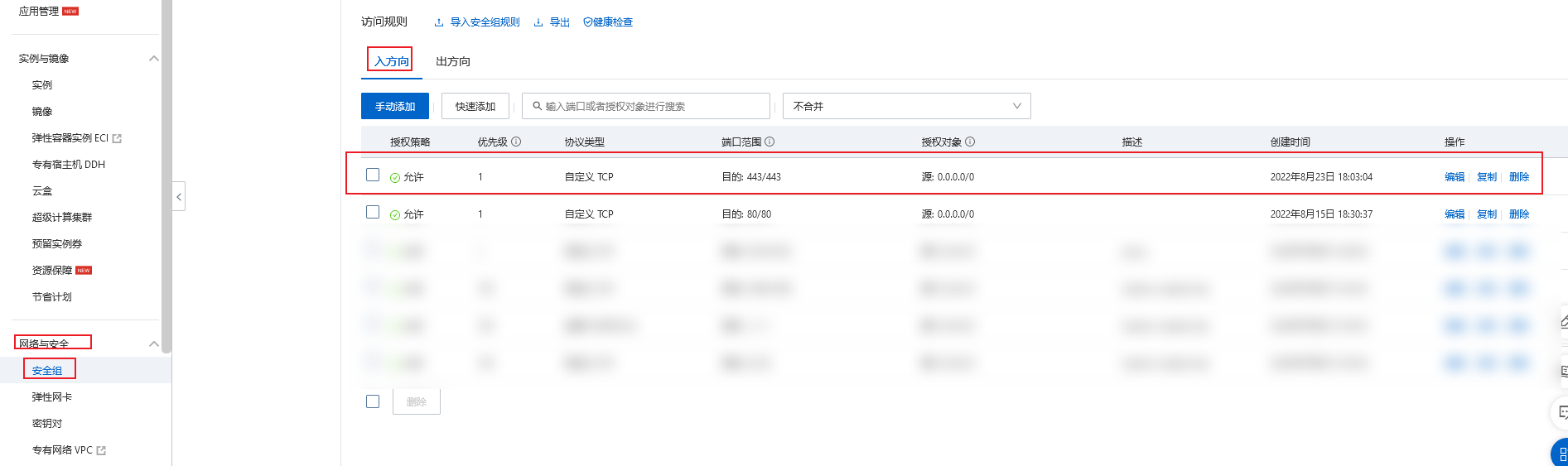
此时再用HTTPS访问,搞定:

如果此时我们使用http访问会如何呢?可以看到,它重定向到了443端口,也就是最终也会使用HTTPS协议。

那么问题来了,当80端口没重定向的时候,它会如何输出呢?
记得我们配置文件中,第一个server端口就是80,没有重定向。我将第三个重定向的server端口由80改为81,重新请求:

看到了吗?这是没重定向的样子,这也间接说明了nginx配置文件中的server,如果使用同一端口,后面的会覆盖前面的,即最后生效的是最后面的配置。
win10免密发布到Linux
下面文章来自:https://zhuanlan.zhihu.com/p/401327519
前言
使用win10自带的SSH工具登录Linux,不需要每次都输入密码。网上找了很多教程才找到合适的,重新整理和操作并记录下来,给相同需求的小伙伴提供参考。(所有的操作都是在win10的CMD命令行)
生成公钥文件(win10)
1.1 键盘输入"win + R",再输入"cmd",在命令提示符上输入以下指令:
ssh-keygen -t rsa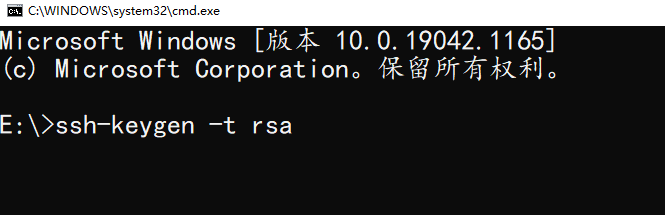
1.2 提示选择路径时,直接回车,会自动选择默认路径。
1.3 提示输入密码时,直接回车,不要输入密码。
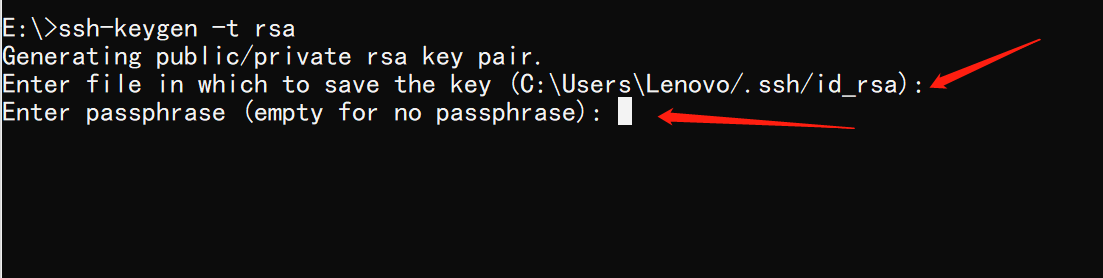
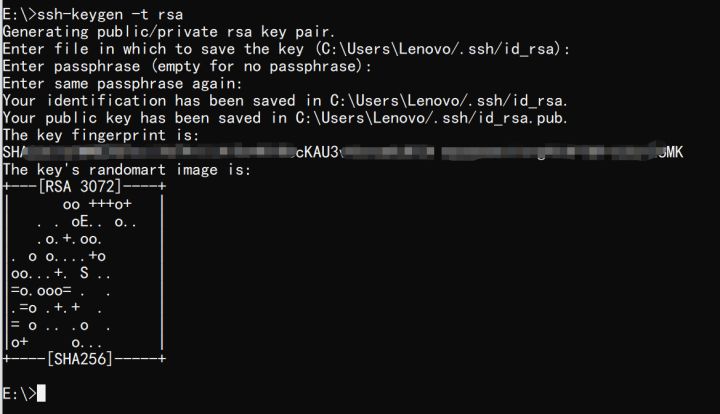
出现以下页面代表生了密钥
上传公钥文件(win10)
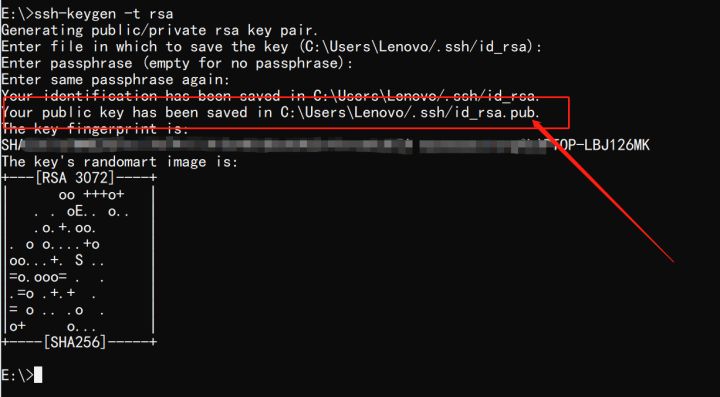
2.1 找到公钥文件的路径
第1步出现“Your public key has been saved in C:\Users\Lenovo/.ssh/id_rsa.pub.”,所以公钥文件的路径是"C:\Users\Lenovo/.ssh/id_rsa.pub"
2.2 上传。在命令提示符上输入以下命令,即可把公钥文件上传到linux服务器对应的路径下。
scp C:\Users\Lenovo/.ssh/id_rsa.pub eby@192.168.0.113:~/.ssh
至此,win10的配置已经完成。接下来去linux上配置
重命名公钥文件和修改文件权限(win10的cmd上登录linux)
3.1 登录linux,此时仍需要密码登陆
ssh eby@192.168.0.113(对应自己的用户和ip)
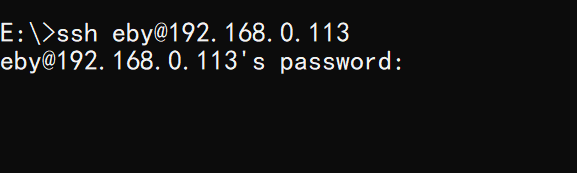
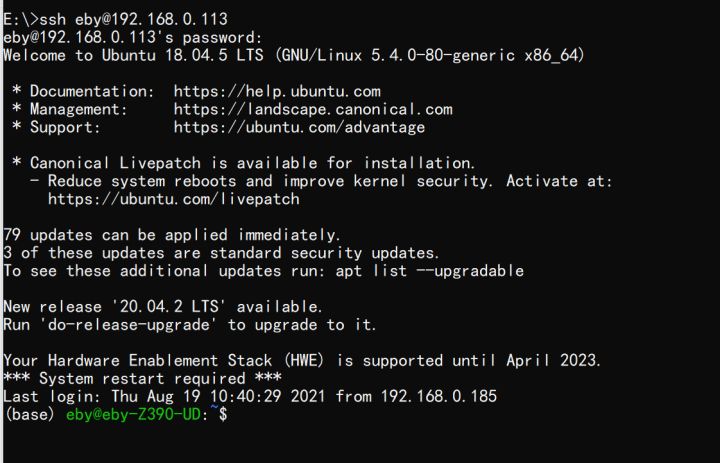
3.2 重命名公钥文件。
输入以下命令重命名公钥文件(如果以前就有authorized_keys文件,追加即可,一行一个秘钥)
mv .ssh/id_rsa.pub .ssh/authorized_keys注意:这一步的目的是把id_rsa.pub中的内容添加到authorized_keys中去。也可以直接复制和粘贴内容。
3.3 修改文件权限
chmod 600 .ssh/authorized_keys
chmod 700 .ssh
修改SSH配置文件(Linux)
这个配置文件一般是只读文件,需要root权限
sudo vim /etc/ssh/sshd_config
保证这三句不被注释掉,如果没有则添加新的对应的语句,我需要添加"RSAAuthentication yes"
RSAAuthentication yes
PubkeyAuthentication yes
AuthorizedKeysFile .ssh/authorized_keys
保存退出。
重新启动SSH服务(Linux)
sudo service sshd restart测试免密登录(win10)
在命令提示符上输入
ssh eby@192.168.0.113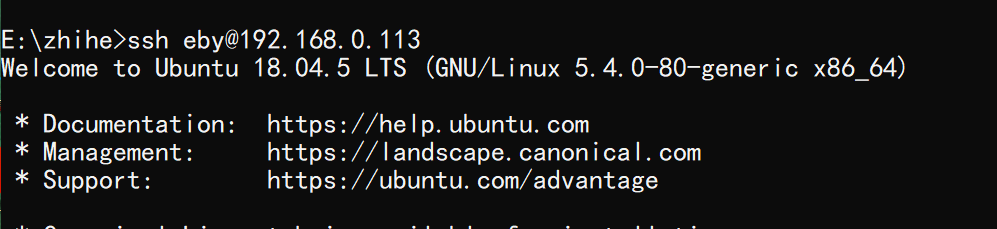
可以看出,不需要输入密码就可以登录到linux啦!
至此,只要动动小手,最多两行命令,就可以将本地博客发布到Linux了。
清缓存(一般改某些配置文件才需要它):
hexo cleang生成,d 发布
hexo g -d初始化主题
选来选去最后选择Next主题。
点击主题下载地址,点击tags,下载后解压到themes文件夹
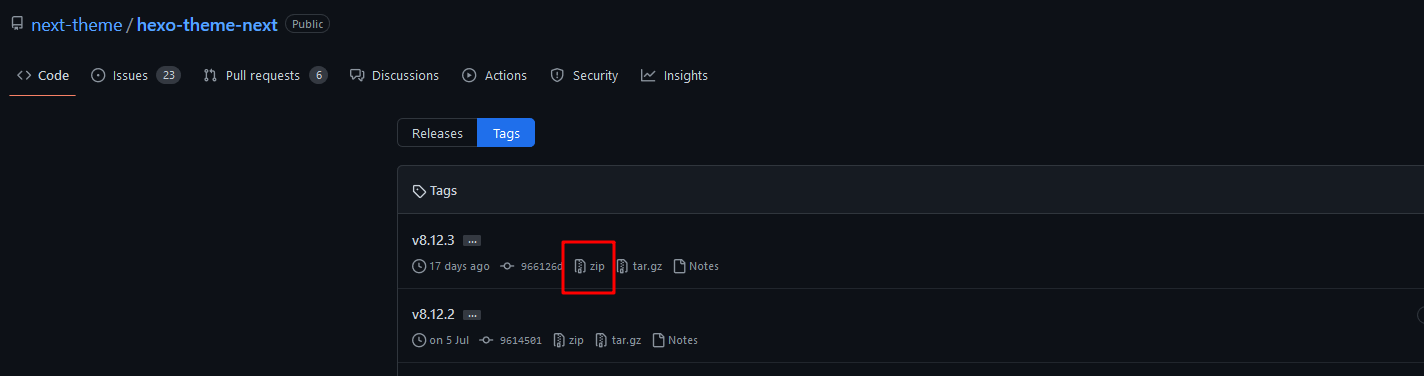
然后_config.yml
theme: hexo-theme-next-8.12.3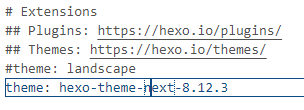
发布:
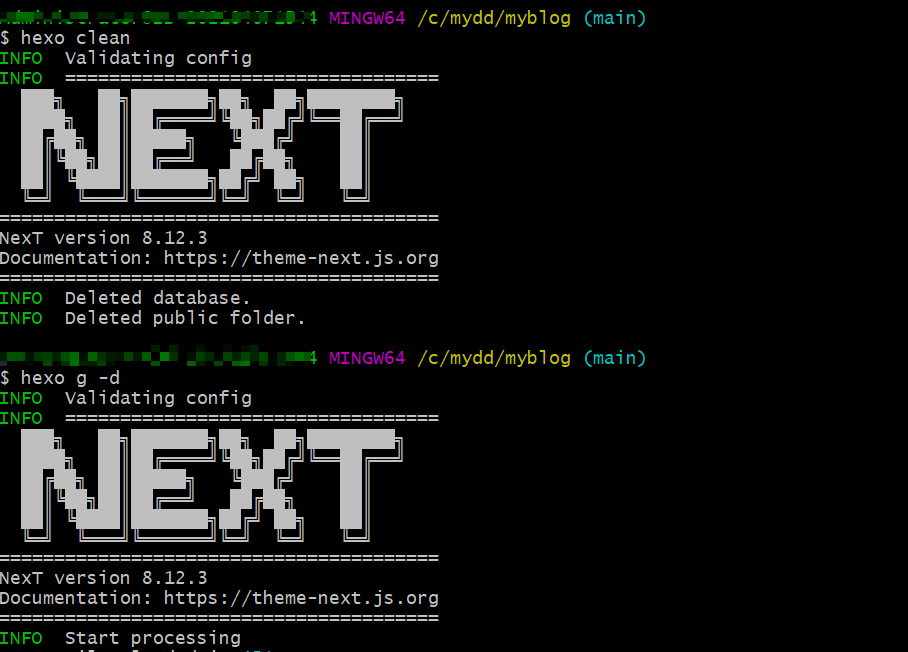
自定义主题
先查看主题文件夹hexo-theme-next-8.12.3下的_config.yml,修改参数如下:
language:zh-CN
设置ICP备案号
beian:
    enable: true
    icp: 鲁ICP备2021042179号
    # The digit in the num of gongan beian.
    gongan_id:
    # The full num of gongan beian.
    gongan_num:
    # The icon for gongan beian. See: http://www.beian.gov.cn/portal/download
    gongan_icon_url:
主题
Muse
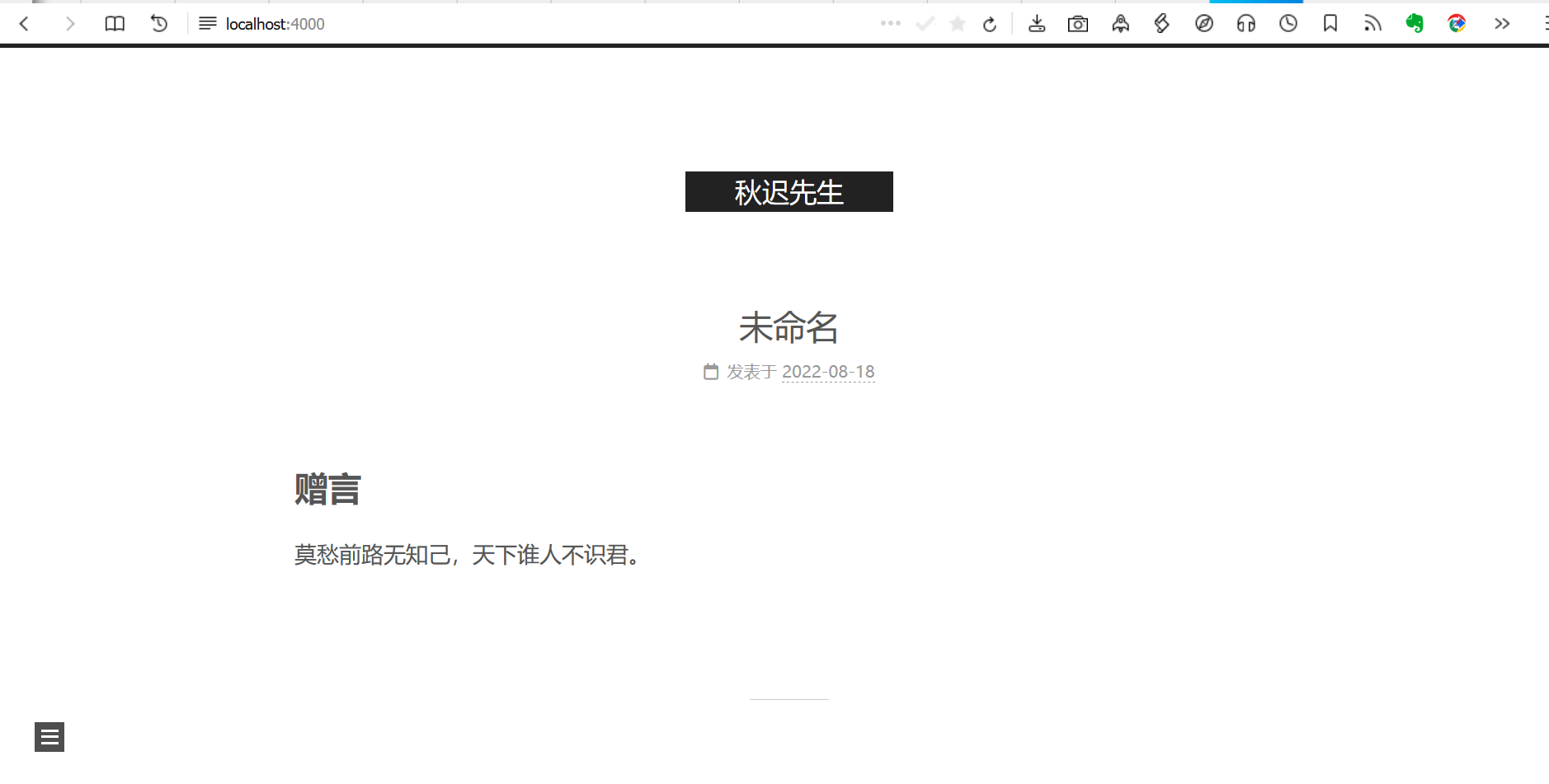
Mist
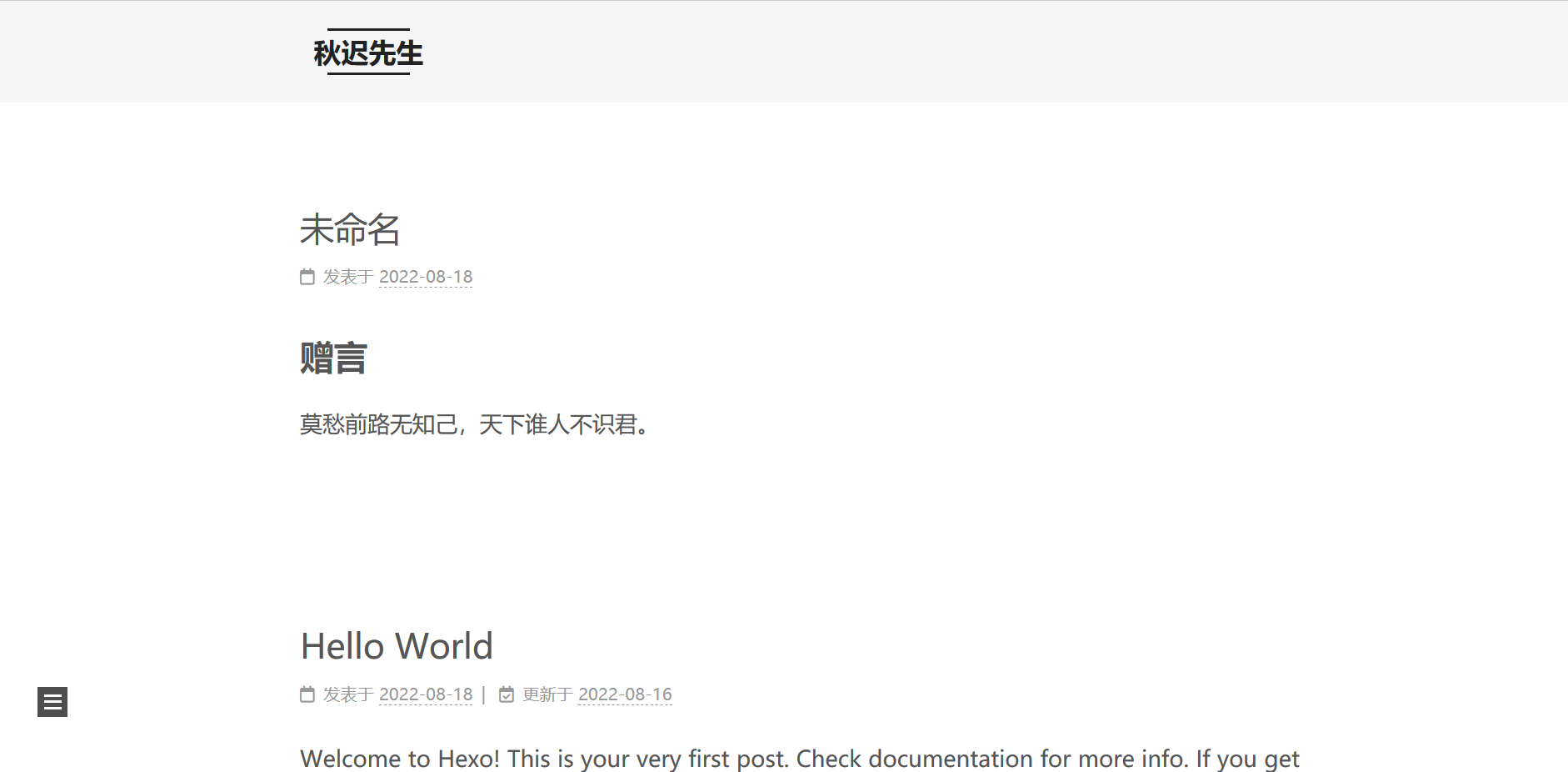
选择Mist
菜单
menu:
  home: / || fa fa-home
  about: /about/ || fa fa-user
  tags: /tags/ || fa fa-tags
  categories: /categories/ || fa fa-th
  archives: /archives/ || fa fa-archive
  #schedule: /schedule/ || fa fa-calendar
  sitemap: /sitemap.xml || fa fa-sitemap
  #commonweal: /404/ || fa fa-heartbeat
设置头像
注意头像文件是放在博客根目录的source\images(需新建images文件夹)下。
如,我的是:G:\myblog\source\images
# Sidebar Avatar
avatar:
  # Replace the default image and set the url here.
  url: /images/avatar.jpg
  # If true, the avatar will be displayed in circle.
  rounded: true
  # If true, the avatar will be rotated with the cursor.
  rotated: false
效果:

增加本地搜索功能--无效,有空再琢磨
- 安装插件
npm install hexo-generator-searchdb --save- 修改博客根目录下_config.yml文件,增加 search
# Search
search:
path: search.xml # 支持json和xml,可自行设定,索引文件的路径,相对于站点根目录
field: post # 搜索范围,默认是 post,还可以选择 page、all,设置成 all 表示搜索所有页面
format: html
limit: 10000 # 限制搜索的条目数- 修改 next 主题文件夹下的_config.yml文件
# Local Search
# Dependencies: https://github.com/theme-next/hexo-generator-searchdb
local_search:
  enable: true
  # If auto, trigger search by changing input.
  # If manual, trigger search by pressing enter key or search button.
  trigger: auto
  # Show top n results per article, show all results by setting to -1
  top_n_per_article: 1
  # Unescape html strings to the readable one.
  unescape: false
  # Preload the search data when the page loads.
  preload: false
增加阅读全文功能
- 修改 next 主题文件夹下的_config.yml文件
# Automatically excerpt description in homepage as preamble text.
excerpt_description: true

# Read more button
# If true, the read more button will be displayed in excerpt section.
read_more_btn: true
配置完后,由于next 7.6 版本以后删除自动摘要功能,需要我们手动设置,方法主要有
为每个博客写好 description
---
title: Hexo 中 Next 主题(持续更新...)
date: 2021-10-04 20:52:01
tags: 博客搭建
categories: 技术
description: xxxx
---- 在博客中间手动添加
<!-- more -->以截断,推荐该方法
参考链接:https://www.mdnice.com/writing/382af676baff4ed4ad5511074fb736da
发现的几个比较喜欢的博客
中英文混杂: